 中学受験の親の手帳
アプリの紹介へ
はじめの設定
- 名前 (ニックネーム可) に、お子さまの名前を入れます。ホームのカウントダウンに表示されます。
- 受験する地域 を選びます(東京・神奈川 / 埼玉 / 千葉 / 関西 / その他の地域)。本番日の目安と、よく使われる模試の一覧が地域に合わせて変わります。
- 本番 (受験初日) の日付を確かめます。カウントダウンと、本番から逆算するやることの期限に使います。
日付の入れ方 日付の欄は「2027/2/1」「2/1」「20270201」「2月1日」のように数字で打つだけで入ります。年を省略すると近い将来の日付になります。横の📅ボタンで、カレンダーから選ぶこともできます。
志望校と入試日程
学校の情報
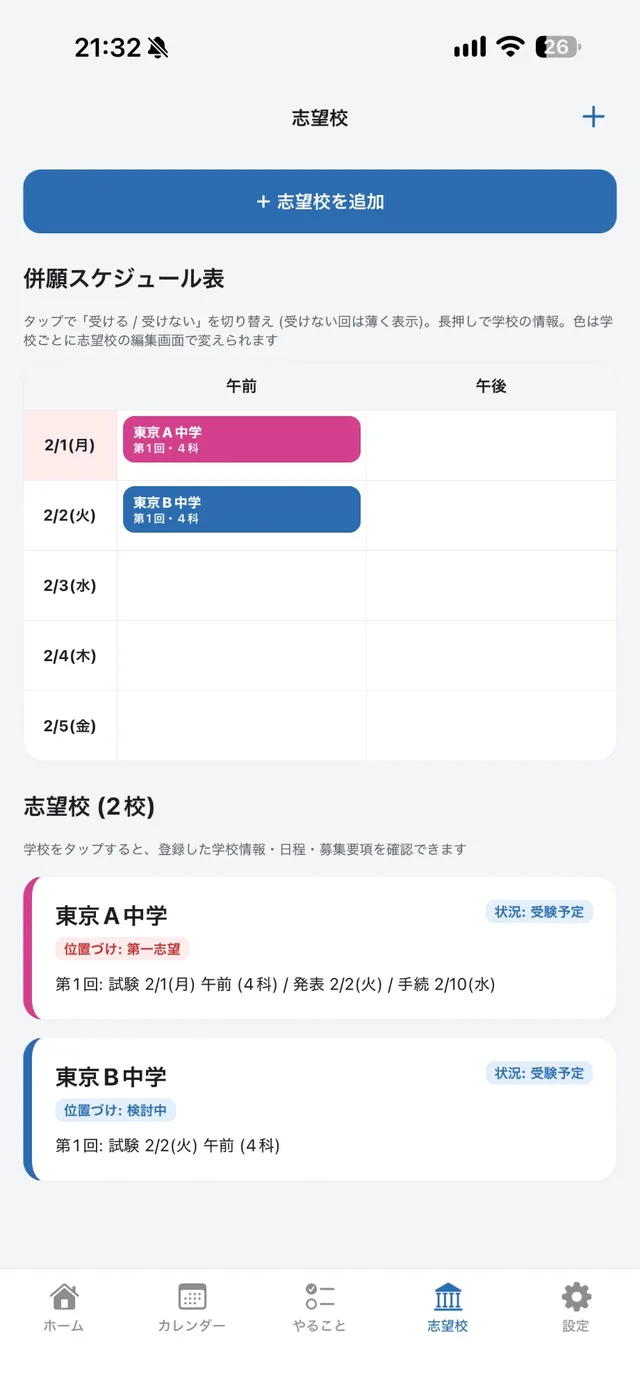
- 学校名・学校の色: 色は、やることやカレンダーで学校を見分けるのに使います
- 位置づけ: 第一志望・チャレンジ・実力相応・安全校・検討中
- 学校の状況: 検討中・受験予定・出願済・合格などの、学校全体のメモ
- 偏差値: 模試ごとに記録できます。一覧にない模試は「その他」で名前を入力
入試日程(回ごと・最大6回)
出願開始・出願締切・試験日(午前/午後・科目)・合格発表・入学手続き締切を、募集要項を見ながら入れます。
実際に受ける回は この回を入試予定に登録 にチェックを入れてください。チェックした回の締切が、やること・カレンダー・併願スケジュール表に表示されます。
必要書類と募集要項
- 出願に必要な書類: 証明写真・調査書・通知表のコピーなどを選び、準備期限と「準備済み」を記録できます
- 募集要項の写真・PDF: 撮影したり、写真やファイルから取り込んだりして保存。タップで拡大表示できます
- 募集要項をWebで検索: 学校名で検索ページを開きます
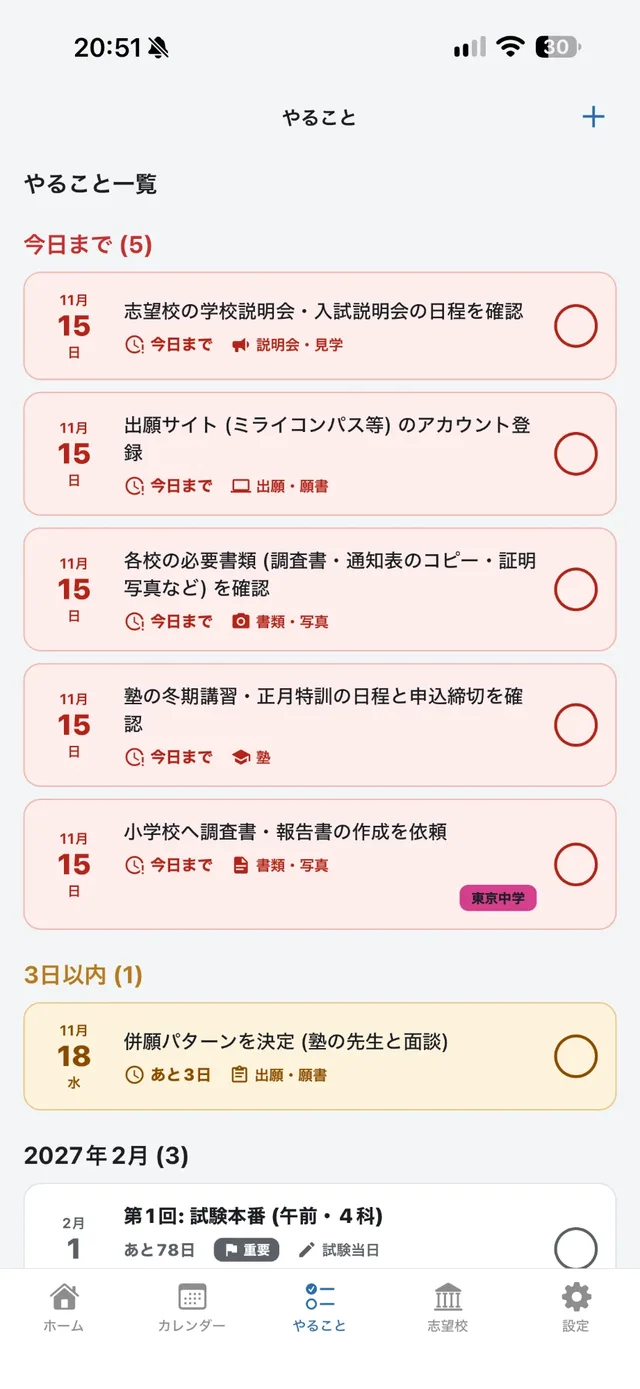
やること
入試予定に登録した回の出願締切・試験・合格発表・入学手続き締切が、自動で並びます。期限までの日数で色が変わり、急ぐものほど上に来ます。
- 完了: 右の丸をタップ。数秒間、画面の下に 元に戻す が出ます
- 済んだものの表示: 済んだもの (◯件) を表示 で、完了したものを見たり隠したりできます
- 自分で追加: + やることを追加。ホームとカレンダーでは「この日に追加」で、選んだ日に追加できます
- 重要: 出願・試験・合格発表・入学手続きは「重要」の印がつき、少し目立つ色になります
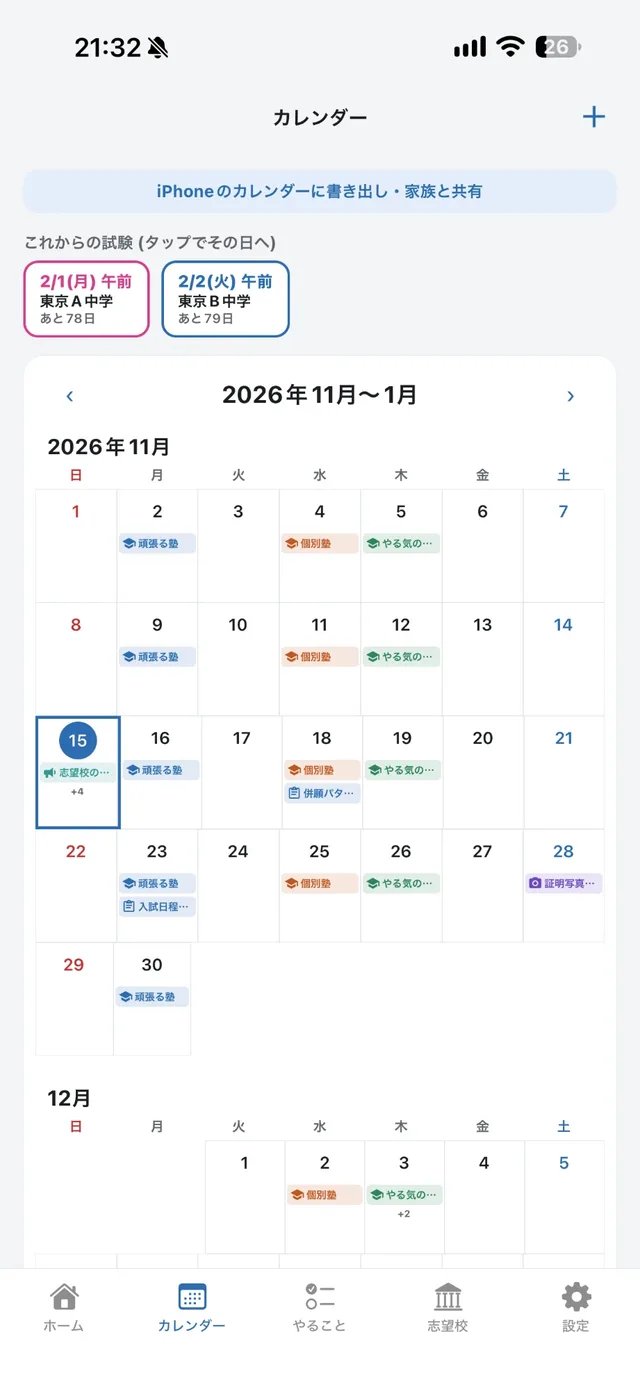
カレンダー
- 今月から3か月分を、まとめて表示します。左右の矢印で前後の月へ
- 上の これからの試験 をタップすると、その日に移動します
- 予定は学校の色と、種類ごとのアイコン(試験・書類・説明会・出願・塾など)で表示。記号の説明 で一覧を見られます
- 日付をタップすると、その日の塾の予定とやることが下に出ます
ホーム画面 ホームでは「本日」の予定とやることを1日ずつ表示します。左右の矢印で前後の日を見られます。
塾の時間割
- 塾の名前と色を決めて、毎週の授業(曜日・時間)を登録します。カレンダーに自動でコマが並びます。
- 振替や追加の授業は、ホームかカレンダーの ワンタップ追加 (振替・授業) から。種類(振替授業・追加授業・自習・通常授業)と時間(60分・90分・120分)を選ぶだけです。
- 祝日や休講で休みになった日は、カレンダーでその日を選び、下に出る塾のコマをタップすると、その日だけ休みにできます(もう一度タップで戻ります)。
模試・テストの成績
- 模試の種類(地域でよく使う模試が先に並びます)・名称・受験日を入れます
- 4科・2科の偏差値と、科目ごとの得点・偏差値を記録できます
- 志望校判定: 登録済みの志望校を並べる で、登録した学校が一度に入ります
- 一覧の画面で、偏差値の推移を見られます
通知と見やすさ
- 期限の通知: オンにすると、やることの期限当日の朝と、指定した日数前(当日のみ・1日前・3日前・7日前)にお知らせします。通知は iPhone の中で作るので、データが外に送られることはありません
- 文字の大きさ: 標準・大きめ・特大から選べます。iPhone の「設定 → 画面表示と明るさ → テキストサイズ」も反映されます
- ダークモード: iPhone の外観の設定に合わせて切り替わります
プレミアムの機能
プレミアム買い切りで、月額料金はかかりません。購入前でも、同じ画面で各機能の見本を確認できます。
| 機能 | できること |
|---|---|
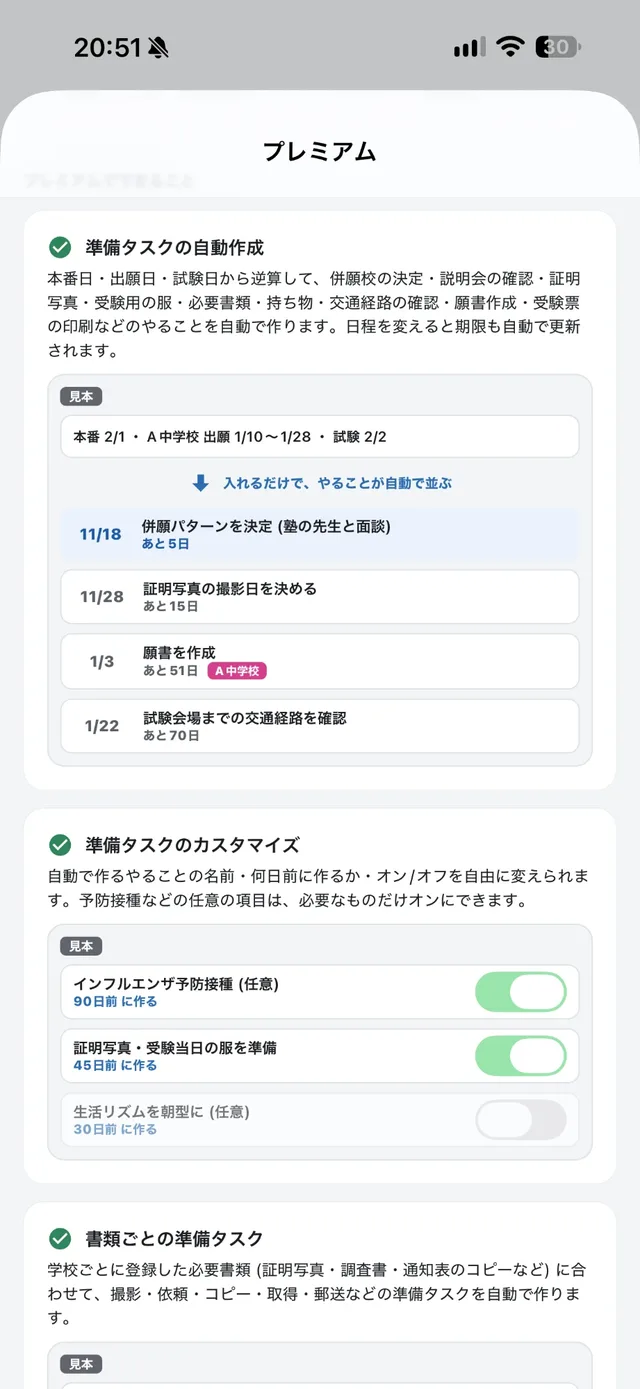
| 準備タスクの自動作成 | 本番日・出願日・試験日から逆算して、併願パターンの決定・証明写真・願書作成・受験票の印刷・交通経路の確認・持ち物の準備などを、期限つきで自動で作ります。日程を変えると期限も更新されます |
| 準備タスクのカスタマイズ | 設定タブ → 準備タスクの自動作成の設定 で、名前・何日前に作るか・オン/オフを変えられます。予防接種などの任意の項目は、必要なものだけオンに |
| 書類ごとの準備タスク | 学校ごとの必要書類に合わせて、撮影・依頼・コピー・郵送などのやることを作ります |
| 併願スケジュール表 | 志望校タブの上に、本番の連続受験を「日付 × 午前/午後」の表で表示。タップで受ける/受けないを切り替え、長押しで学校の情報。同じ時間帯の重なりもお知らせします |
| iPhoneのカレンダーに書き出し | カレンダータブの上のボタンから。試験・締切・やること・塾の予定を、iPhone の「カレンダー」アプリの「中学受験」カレンダーに書き出し、アプリの変更も自動で反映します |
購入を復元: 機種変更や入れ直しのあとは、同じ Apple ID なら自動でプレミアムに戻ります。戻らないときは 購入を復元 を押してください。
購入しなくても、すでに作られたやることが消えることはありません。
家族と使うには
データは、それぞれの iPhone の中だけに保存されます。家族と使う方法は3つあります。
カレンダーで共有 プレミアム
「中学受験」カレンダーに書き出し、iPhone の「カレンダー」アプリで家族を招待します。家族はアプリを入れなくても、同じ予定を見られます。
予定を見るだけの家族にバックアップを渡す
バックアップのファイルを AirDrop や LINE で送り、家族の iPhone で取り込みます。その時点のデータが丸ごと渡ります。
家族の iPhone でも同じデータから始めたいときに家族もアプリを入れる
アプリは無料です。プレミアムは、App Store のファミリー共有で家族も追加料金なしで使えます(各自で「購入を復元」)。
家族も自分で入力したいときにA の共有のしかた
- アプリのカレンダータブ → iPhoneのカレンダーに書き出し・家族と共有 → カレンダーに書き出す
- iPhone の「カレンダー」アプリを開き、下の「カレンダー」をタップ
- 「中学受験」の右の ⓘ →「人を追加」で、家族の Apple ID(メールアドレス)を入力
- 家族の iPhone に届いた招待を「参加」すると、同じ予定が見られます
注意 予定の変更はアプリから行ってください。カレンダー側で変えても、次の更新で上書きされます。B のバックアップは「その時点のコピー」なので、渡したあとにそれぞれが入力した内容は自動ではそろいません。
バックアップと機種変更
- バックアップを作成して保存 で、写真や PDF も含めたデータを1つのファイルにして、iCloud Drive や「ファイル」アプリに保存します。
- 新しい iPhone では、同じ画面の バックアップファイルを選ぶ から取り込みます。
- 取り込むときは 今のデータを置き換えて復元 か、今のデータに追加して復元 を選べます。
安心のしくみ 復元の前には、今のデータが自動でバックアップされます。設定の画面に「最後のバックアップ」の日付が出るので、ときどき作っておくと安心です。